
源代码
从你在 Cutaway 里看到的走到你的代码:在 Xcode 中打开一个类,看出一个值来自哪个颜色集或文案的键,在调试器里拿到同一个对象。
在 Xcode 中打开、给颜色和文字写出名字,都要先关联项目文件夹。拷贝 LLDB 命令不需要。
关联项目文件夹
- 检查你的 App,或打开它的一份存档。
- 选择文件 › 关联项目文件夹…,选中你的 Xcode 项目所在的文件夹。
Cutaway 按 App 的 bundle ID 记住这个文件夹,实时检查和这个 App 的存档都用它。在设置 › 项目里更换或移除它(见设置)。
Cutaway 只读取这个文件夹:Swift 和 Objective-C 源文件、资源目录和 String Catalog。它从不往里写,也不把它发到任何地方。它在后台读取,跳过隐藏的文件夹、构建产物和第三方代码(DerivedData、build、.build、SourcePackages、Pods、Carthage、node_modules),以及 .framework、.xcframework 和 .bundle 文件夹;大于 4 MB 的源文件和大于 64 MB 的字符串表也会跳过,读到 20 万个文件为止。打开检查器或用 ⌘R 刷新时,它重新读取改过的文件。
如果文件夹被移走了,或者它所在的磁盘没有连接,Cutaway 会去找它;找不到时,在第一次用到它时询问:重新选择…、以后再说。
在 Xcode 中打开一个类
当你的项目声明了所选图层、它的视图或它的视图控制器的类时:
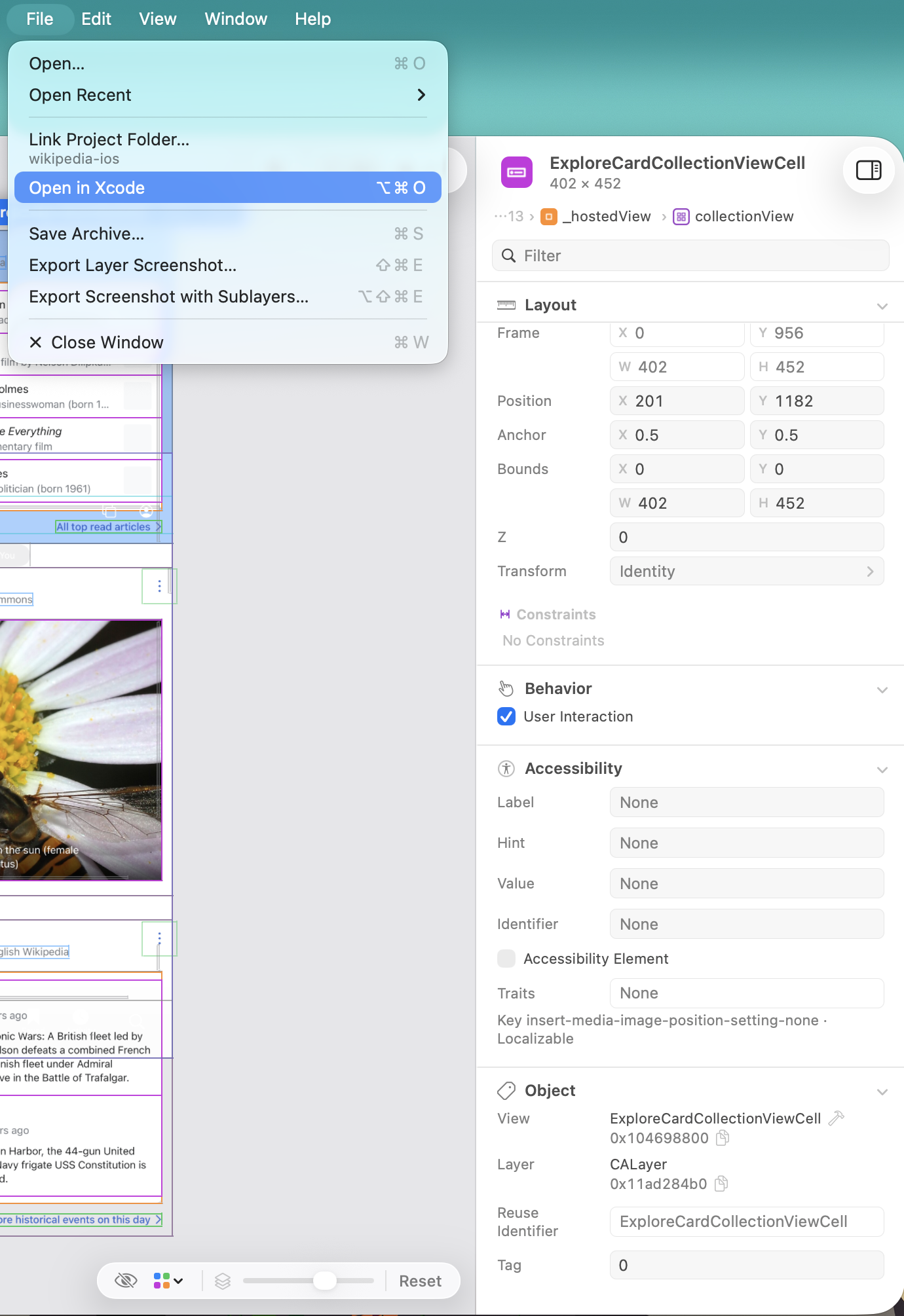
- 点按属性的“对象”一节里类名旁边的在 Xcode 中打开按钮,或者
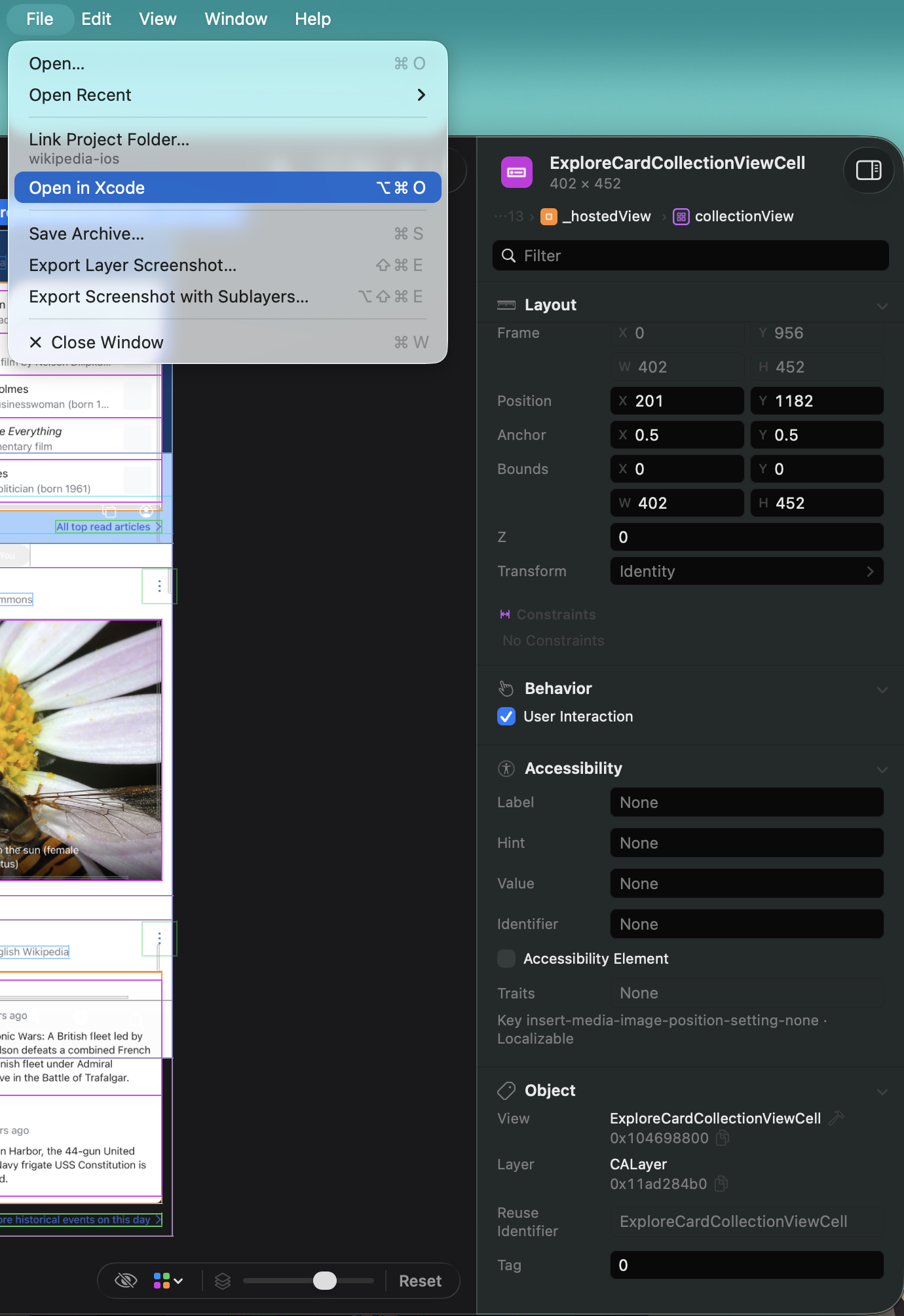
- 选择文件 › 在 Xcode 中打开(⌥⌘O),或那一行、那个图层的右键菜单里的在 Xcode 中打开。
Xcode 打开那个文件,停在声明处。这个类在几处声明时,从文件和行号的列表里选一处。能找到的有 Swift 的类、结构体、枚举和 actor,以及 Objective-C 的 @interface 和 @implementation;扩展和类别不算声明。
系统类没有“在 Xcode 中打开”。没有安装 Xcode 时,文件用它的默认 App 打开。
看出颜色从哪里来
关联了文件夹之后,与资源目录里某个颜色集相符的颜色以颜色集的名字显示,提示里写着是哪种外观相符,例如“资源:BrandBlue(深色)”。动态颜色只有浅色和深色的值都相符时才算相符。名字怎样选出,见属性。
看出文字来自哪个键
关联了文件夹之后,与 String Catalog 或 .strings 文件里某个值相符的文字(任何语言都可以),下面会写出它的键和表名,例如“键 home.title · Localizable”。由 %@ items 这样的格式生成的文字也能对上。有几个键相符时,显示第一个,提示里列出其余的。
拷贝 LLDB 命令
要在调试器里拿到所选的对象,选择编辑 › 拷贝 LLDB 命令,或那一行、那个图层的右键菜单里的拷贝 LLDB 命令:
打印对象拷贝一条打印这个视图的命令,没有视图时打印图层:
textexpr -l objc -O -- (id)0x10a2b3c40frame 改变时停下拷贝两个断点,在图层的 position 或 bounds 被设置时停下:
textbreakpoint set -n "-[CALayer setPosition:]" -c '(void *)$arg1 == (void *)0x600001234560' breakpoint set -n "-[CALayer setBounds:]" -c '(void *)$arg1 == (void *)0x600001234560'
App 暂停时,把它们贴进 Xcode 的调试控制台。上面的地址只是例子;Cutaway 用的是所选对象的地址。
这些命令要用到对象的地址,集成了 CutawayServer 1.1 或更新版本的 App 会发送它。在存档里它们仍然可用,并注明地址是存档时的:它们只在 App 的同一次运行里有效。