
存档与导出
留下你的发现:把整个检查存进一个文件,以后再看、分享给同事,或附在缺陷报告里。
存储存档
- App 连接着时,选择文件 › 存储存档…(⌘S),或点按工具栏里的存储按钮。
- 选择
.cutaway文件存放的位置。
Cutaway 收集图层树、App 的图标,以及每个图层(包括隐藏的)的截图、属性和约束,连同窗口当时的样子:2D 还是 3D、相机、展开的行、选中的图层。工具栏显示进度;取消存储会停止。完成后,已存储 · 在访达中显示可以找到这个文件。
如果 App 转到后台、连接断开,或者 App 没有发来每一个图层,存档不会存储,Cutaway 会说明原因。等 App 回来后再存一次。
App 不给截图的图层和虚拟节点,在存档里同样没有截图;它们的画法与实时检查时相同。
打开存档
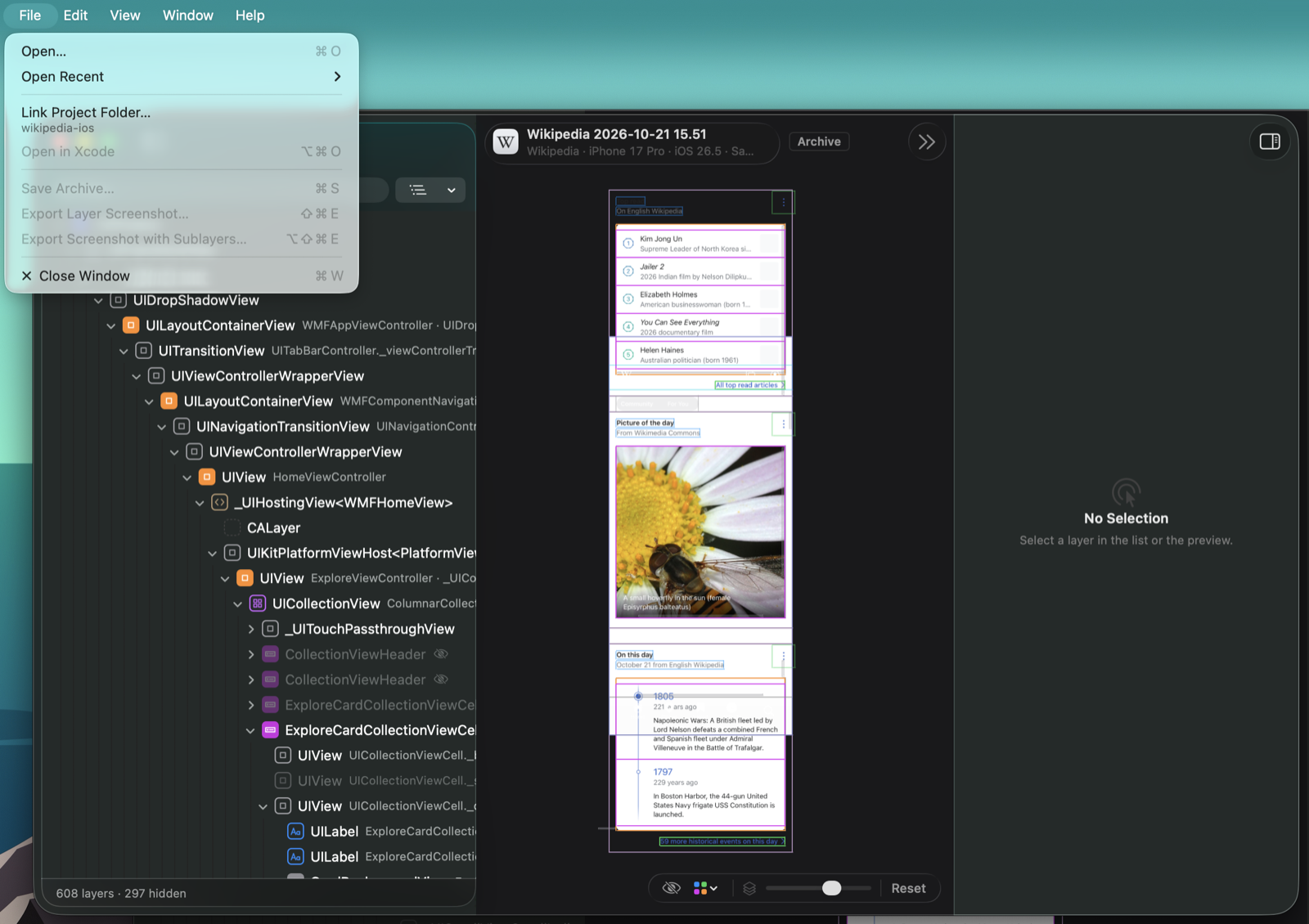
用文件 › 打开…(⌘O)、文件 › 打开最近使用、从访达,或把它拖到 Cutaway 的图标上,打开一个 .cutaway 文件。不需要设备,也不需要 App。
存档在它自己的窗口里打开,工具栏里标着存档;窗口标题下面一行写着 App、设备和存储的日期。除了需要 App 的操作(修改属性或环境、刷新、存储),一切都与实时检查相同:图层列表、2D 和 3D 的预览、测距、属性和约束、导出,关联了项目时还有“在 Xcode 中打开”。带着环境的改写存储的存档,会在这一行的末尾写出它们,例如“深色 · AX3”。
可以同时打开几份存档,与实时检查并排。
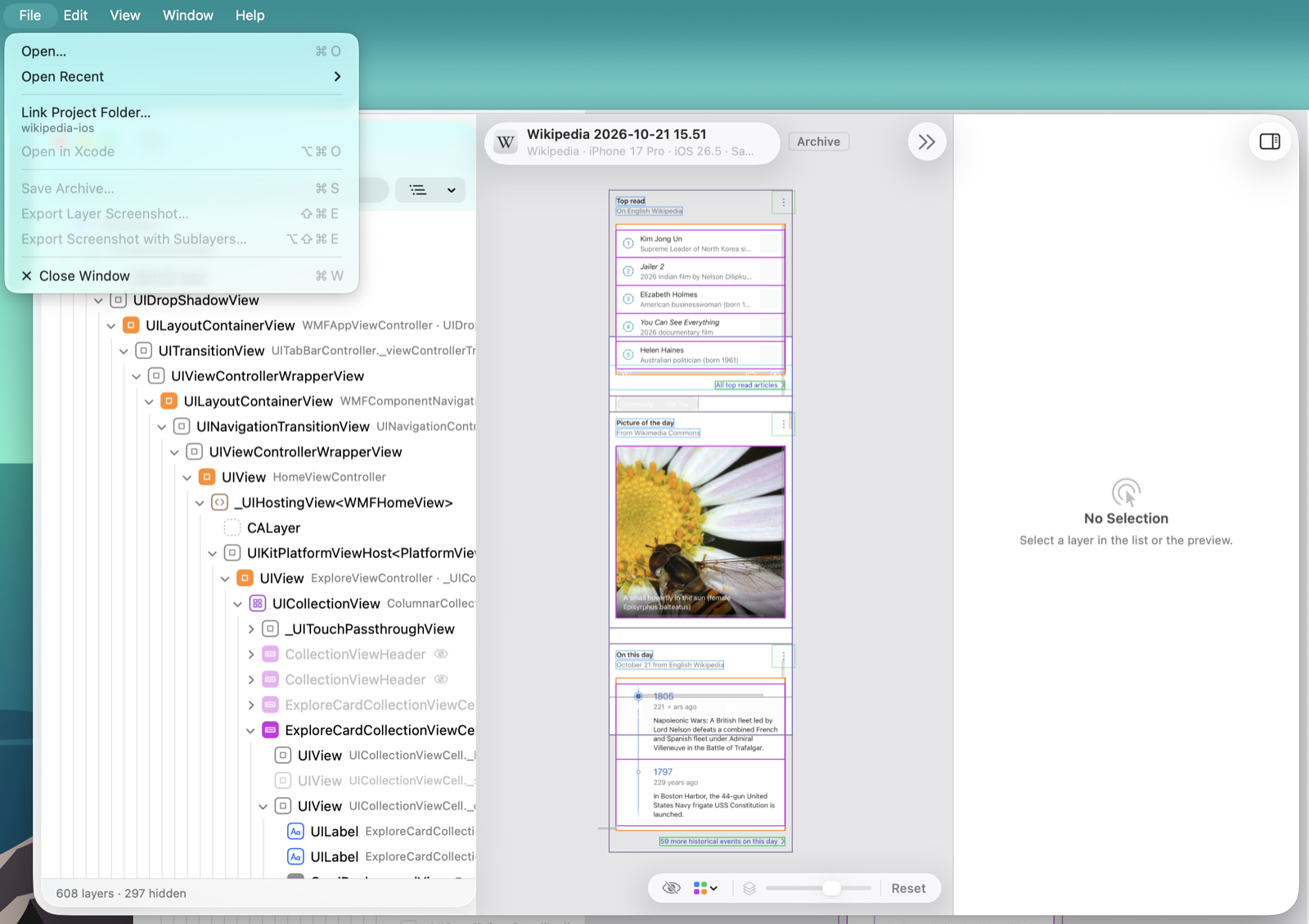
如果存档打不开,Cutaway 会说明原因:文件损坏或不完整、不是 Cutaway 的存档,或者是更新版本的 Cutaway 存储的。最后一种,更新 Cutaway 后就能打开。
格式是公开的,写在仓库里:Resources/ARCHIVE.md。
导出截图
选中一个图层,然后:
- 文件 › 导出图层截图…(⇧⌘E)只存这个图层;
- 文件 › 导出含子图层的截图…(⌥⇧⌘E)连同它里面的一切一起存。
这两项也在那一行和预览里那个图层的右键菜单里。图像是按设备比例的 PNG,带透明,不带图层自己的变换和不透明度,所以你得到的是图层画出来的样子,而不是它摆放的样子。
存档里同样可以导出,只要存档里有那张图。虚拟节点没有自己的图,App 不给截图的视图也没有,它们都不能导出。