
环境
在深色模式下、以更大的文字或从右到左查看你的界面,不用改模拟器或设备的设置。
需要 CutawayServer 1.2
改写环境
- 点按工具栏里 2D 和 3D 左边的环境。
- 选一个值。外观、布局方向和尺寸类别是分段控件:
| 设置 | 可选的值 |
|---|---|
| 外观 | App 自己的、浅色、深色 |
| 文字大小 | 勾选改写,然后在滑块上从 XS 到 AX5 的十二种大小中选一种;取消勾选则用 App 自己的 |
| 布局方向 | App 自己的、从左到右、从右到左 |
| 水平尺寸类别 | App 自己的、Compact、Regular |
| 垂直尺寸类别 | App 自己的、Compact、Regular |
每项设置下面的“现在:…”写着 App 此刻的值。只要有任何一项被改写,“环境”按钮就会带上强调色。复原把每项设置都还给 App 自己的。
显示 › 环境里有同样的设置(尺寸类别在尺寸类别下),显示 › 环境 › 在浅色与深色之间切换(⇧⌘A)可以用键盘切换外观。
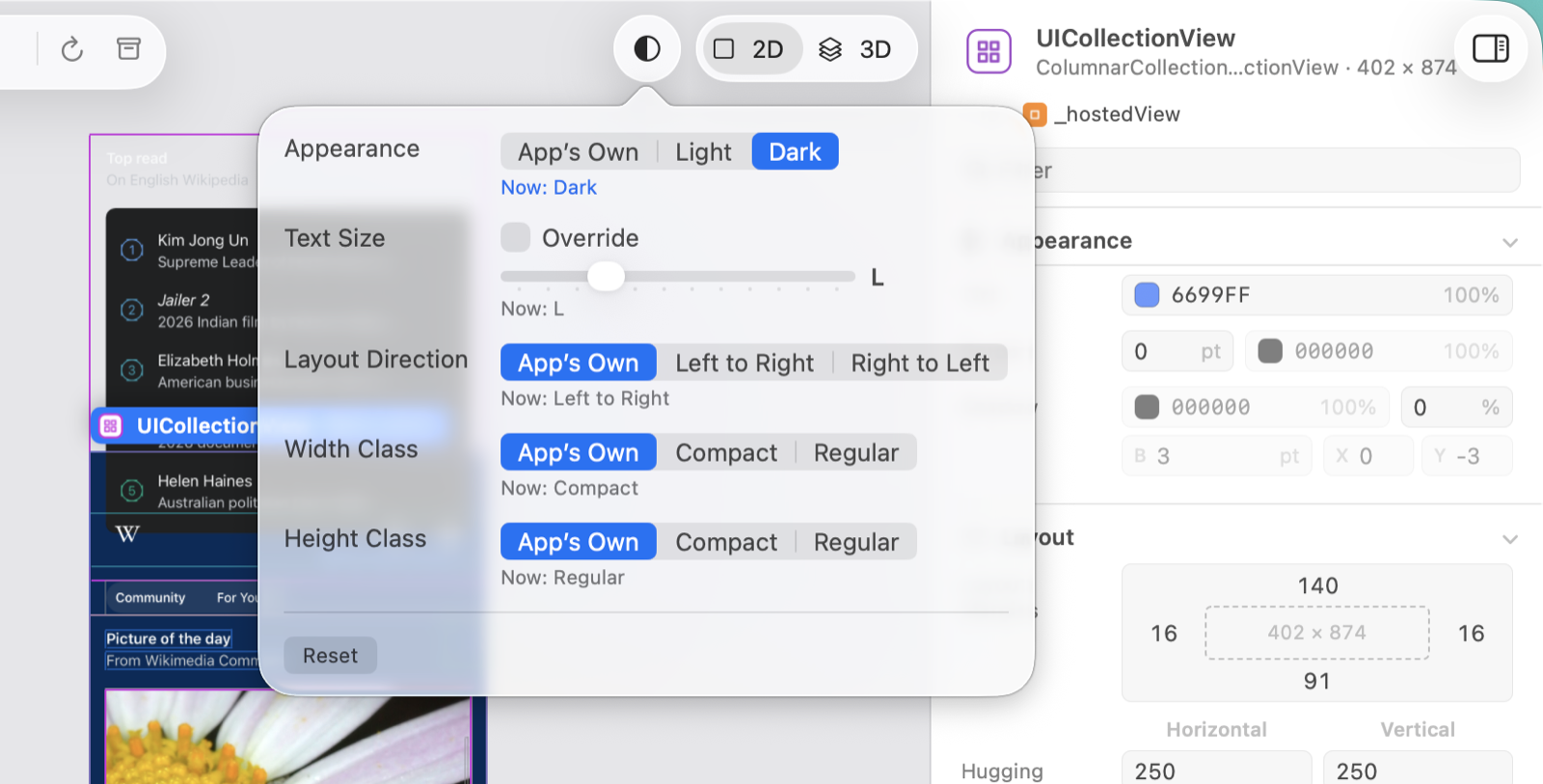
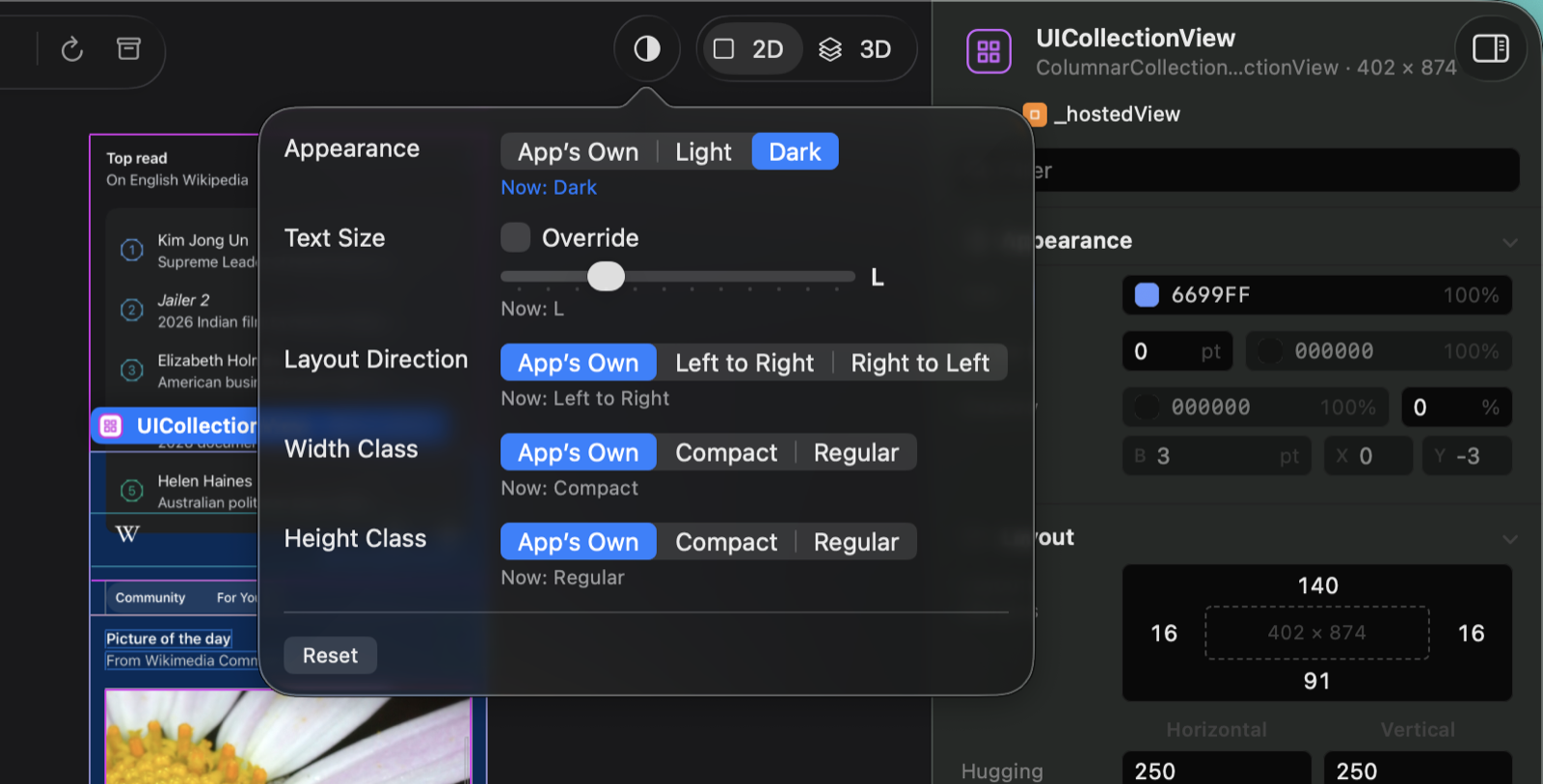
弹出面板只显示 App 能改写的项。App 里的 Server 早于 1.2 时,没有“环境”按钮。
修改之后
Cutaway 等半秒,让 App 重新绘制,然后重新载入整棵树和每一张截图,保留你的选中、展开、聚焦和相机。文字大小在你松开滑块时才发送;拖动时,它的名字随之变化。
有的 App 换外观要更久。如果预览里仍是旧的外观,选择显示 › 刷新(⌘R)。
如果 App 做不到某项修改,弹出面板会说明原因,例如“App 不能这样改写,什么都没有改。”,这项设置随之复原。
改写与连接
- 连接关闭时,App 里的 Server 撤销改写,所以你停止检查之后,App 不会留着它们。
- Cutaway 重新连接之后,设置显示的是 App 当时的值;Cutaway 不会自己再次应用你的改写。
- 带着改写存储的存档会保留它们:存档窗口标题下面的一行写出它们,例如“深色 · AX3”。见存档与导出。