
约束
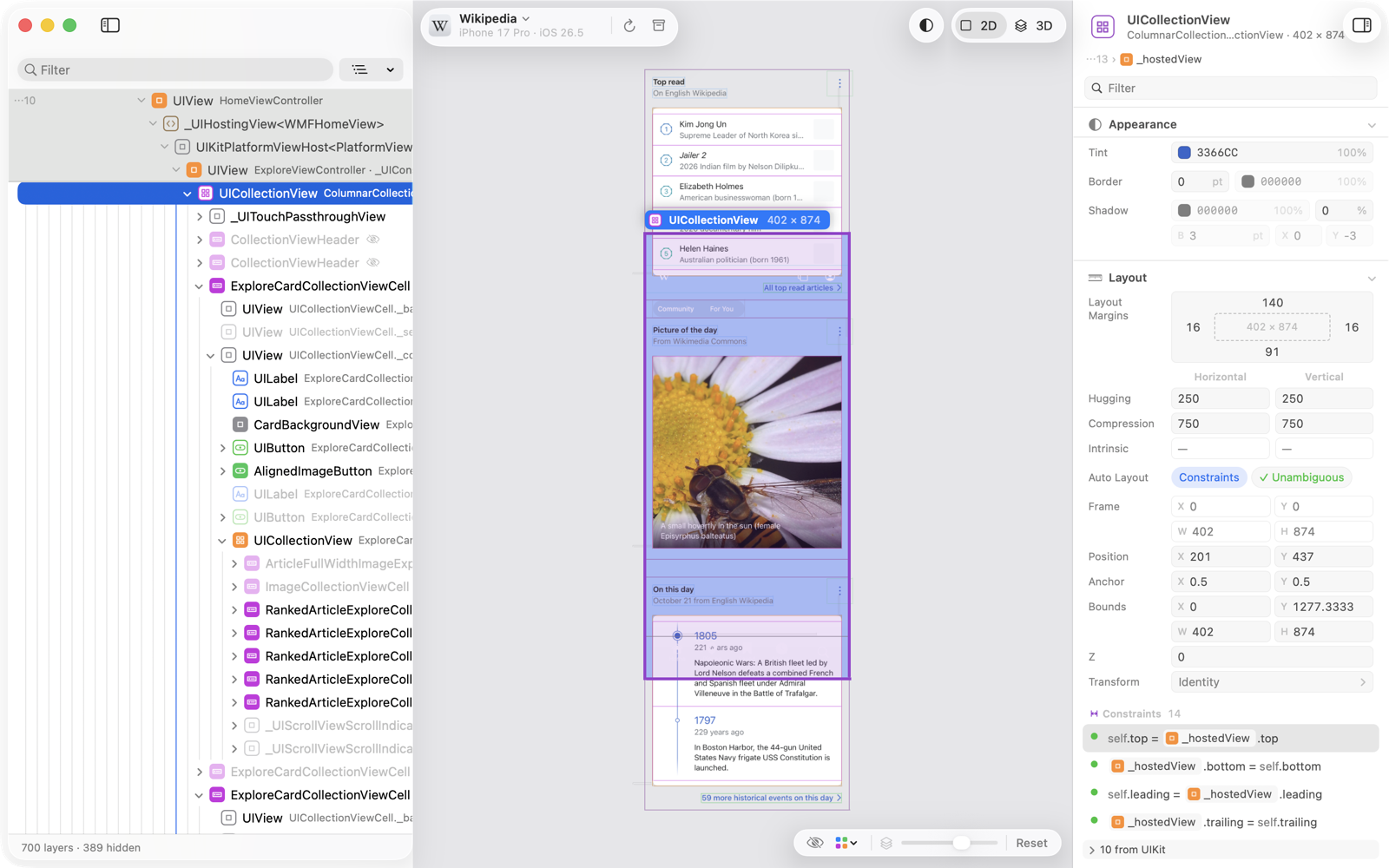
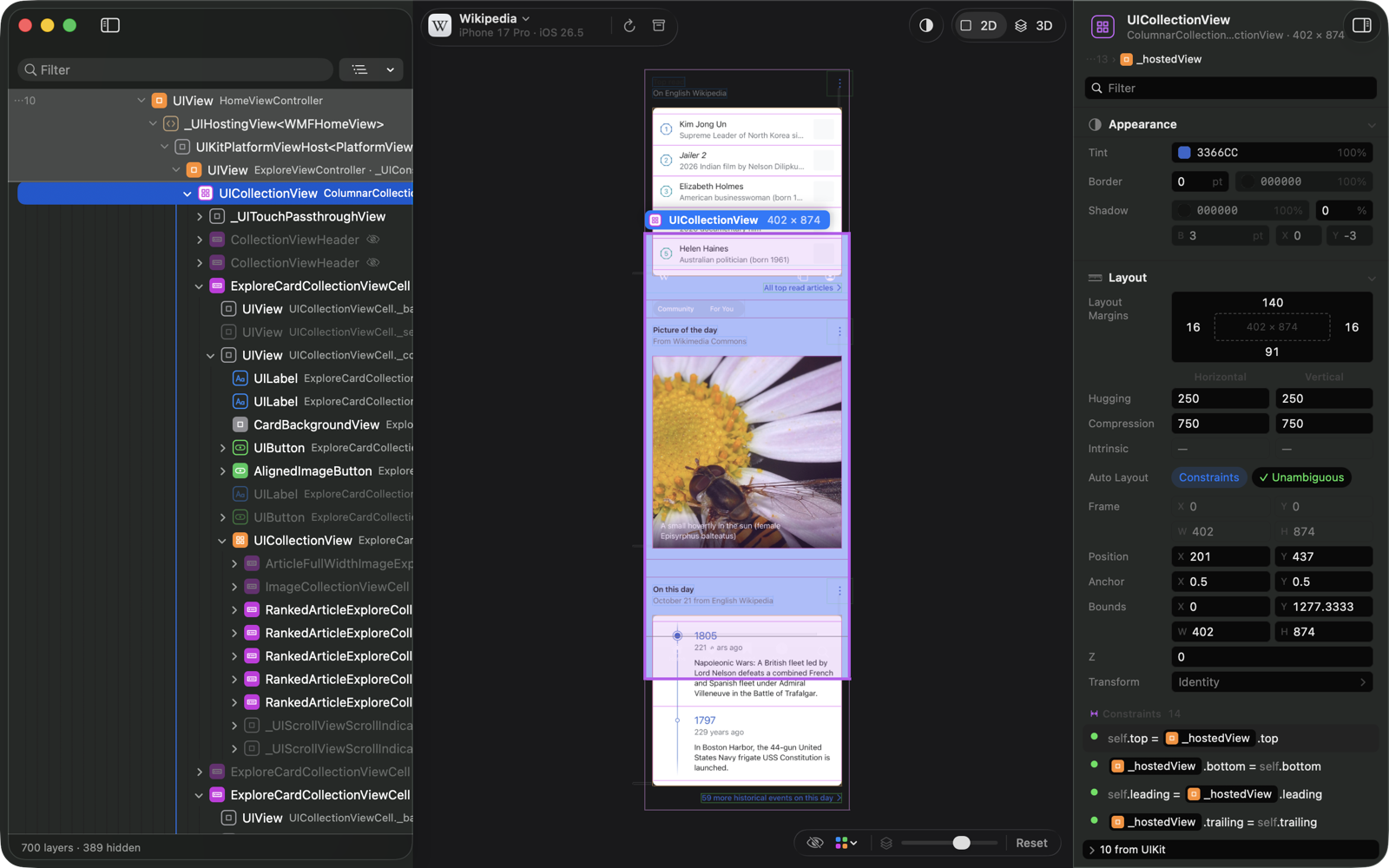
属性的“布局”一节最后列出指向所选视图的 Auto Layout 约束。本页说明怎样读它们,并顺着找到另一端。
读一条约束
每条约束按 App 报告的样子写出:
text
self.leading = UIView 的安全区域.leading + 16self 是所选视图。另一端是一个带图标和名字的小块;它可以是另一个视图,也可以是一个布局参考线(安全区域、布局边距、可读内容、键盘)。优先级低于 1000 时显示优先级,有标识符时显示标识符。
- 未生效的约束变淡,并带有标记。
- UIKit 自己生成的约束合成一行,例如“4 个来自 UIKit”。
在“布局”一节靠前的位置,Auto Layout 一行说明视图的布局是否有歧义,旁边是它的抗拉伸、抗压缩和固有尺寸。
找到另一端
- 指向一条约束,预览里就会标出它的另一端。
- 点按另一端的小块,就会选中那个视图。
- 显示 › 显示约束的另一端(⇧⌘K)一次标出所有约束的另一端。预览下方的边框菜单里也有这一项,叫约束的另一端。