
图层列表
边栏以树的形式列出每个窗口的图层。这一页说明怎样读懂一行,以及怎样在一棵大树里找到方向。
读懂一行
一行显示图层的类,后面用小字写出 Cutaway 对它所知的信息:
- 这个图层所属的视图;
- 以它为根视图的视图控制器;
- 持有它的成员变量,例如
HomeViewController.titleLabel,让你能从图层追溯到代码。
完整的文字在这一行的提示里;选中这一行时,也在属性的标题区里。
图标表示图层的类别:颜色是类别(窗口、视图控制器、文字、控件、图像、滚动、栏、容器……),字形是类。实心的图标是你的 App 自己的类;空心的图标是系统的类。
变暗的行是隐藏的或完全透明的;隐藏的行带一个眼睛的标记。用显示 › 显示隐藏的图层(⇧⌘H)在预览里显示它们。
滚动时,最上面那一行的上级图层固定在它上方,你总能知道自己在哪里。列表底部写着图层的数目和其中隐藏了多少个。
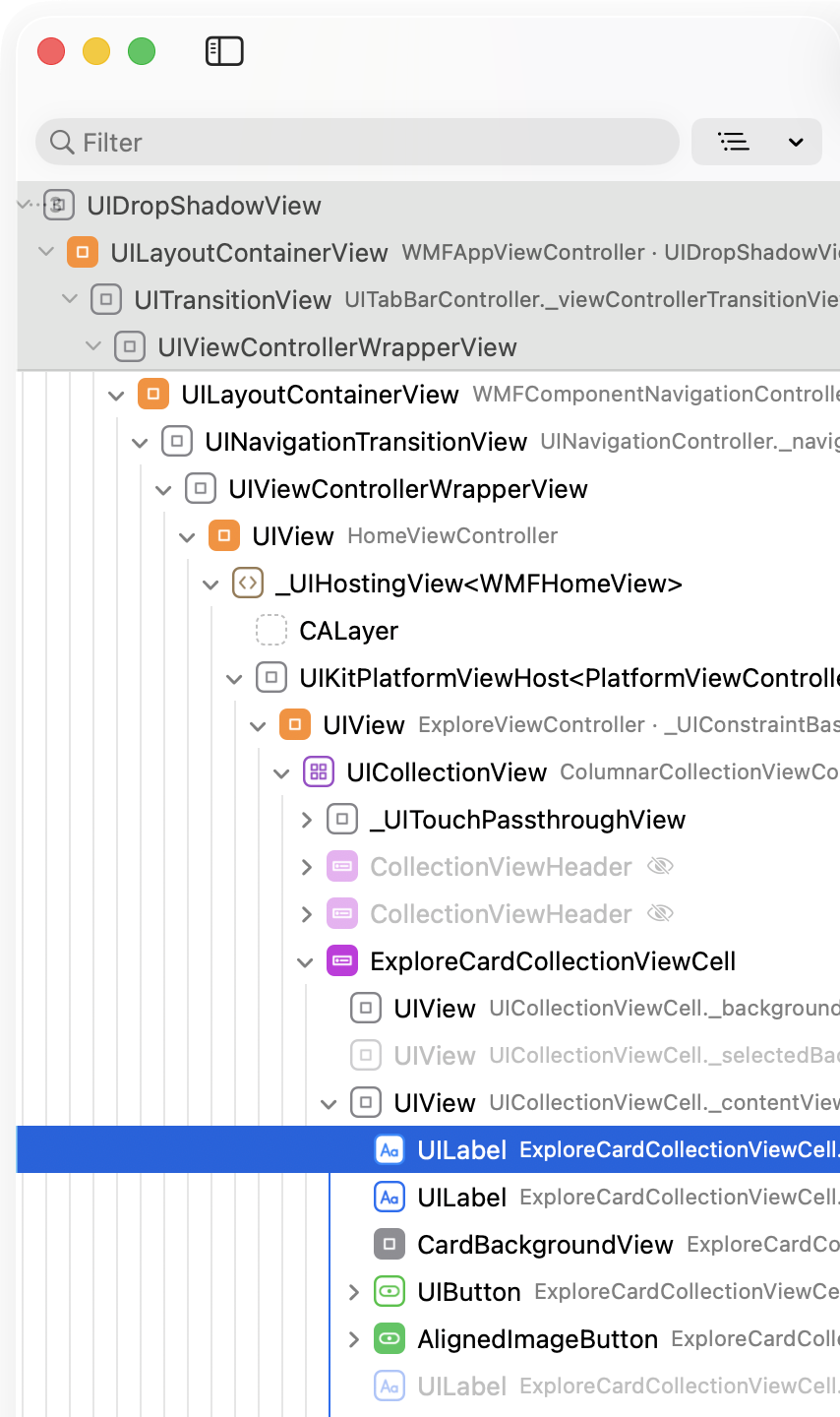
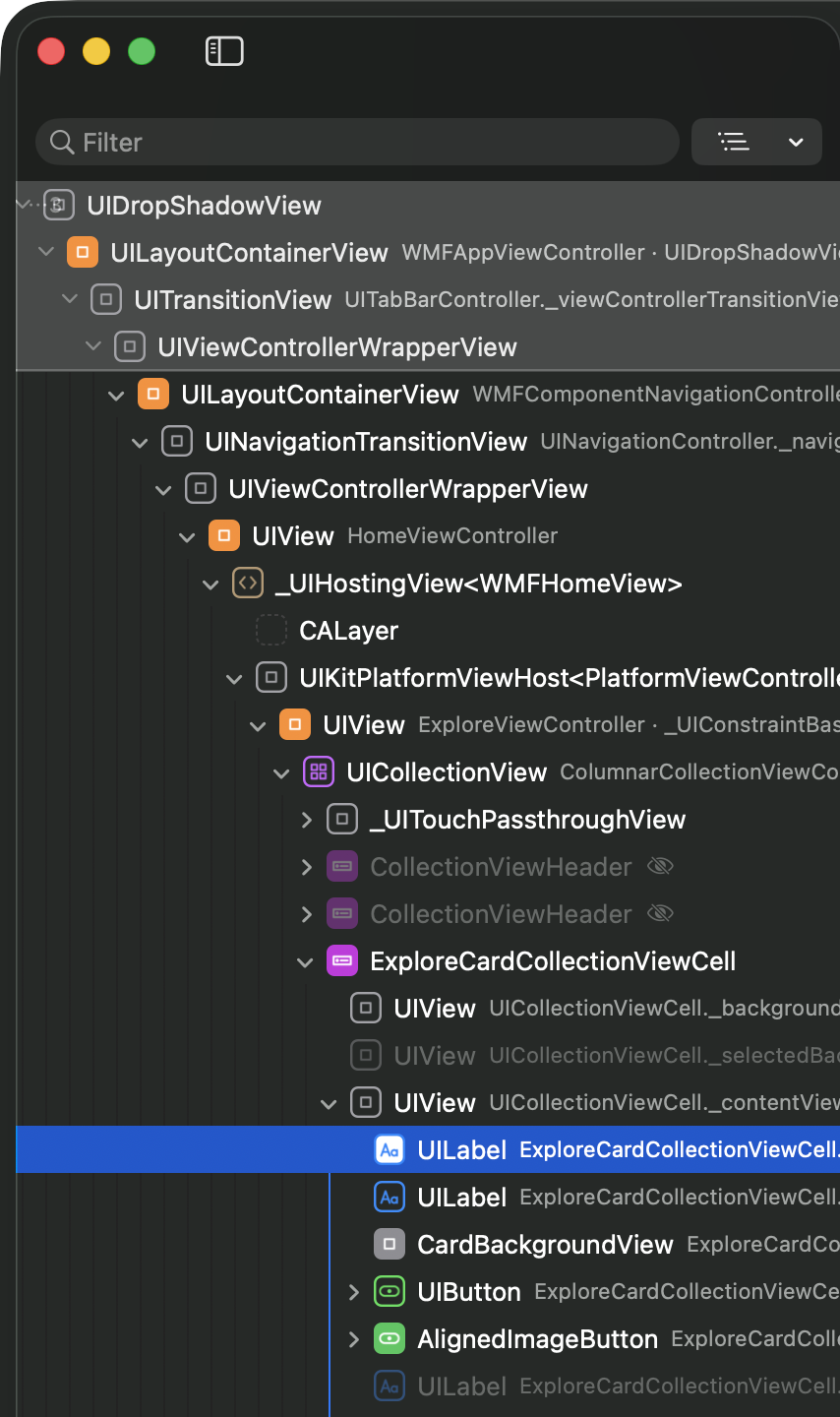
指向一行时,预览里高亮它的图层;在预览里指向一个图层时,高亮它的行。
过滤列表
在列表顶部的过滤栏里输入(编辑 › 查找…,⌘F)。标题或类包含这段文字的行留下,连同它们的上级图层,让你看得出它们在哪里。清空这一栏就能再次看到整棵树。
聚焦于一棵子树
要处理界面的某一部分,选中一个图层,选择显示 › 聚焦于所选图层(⌥⌘↓),或者在这一行的右键菜单里选择聚焦于图层。列表和预览随后只显示这个图层和它里面的内容。
列表上方的路径可以一层层退出来。显示 › 显示全部图层(⌥⌘↑)再次显示全部。
展开与折叠
- 连按一行可以展开或折叠它。在预览里连按一个图层也一样。
- 过滤栏旁边的菜单里有全部展开、全部折叠和展开到第 1、2……层。显示 › 全部展开(⌥⌘→)和显示 › 全部折叠(⌥⌘←)用键盘做同样的事。
第一次检查一个 App 时,树展开到屏幕上的视图控制器为止。App 可以要求它的一些视图一开始是折叠的,例如一个复杂控件的内部;你仍可以自己展开它们。需要 CutawayServer 1.2
在 3D 下,折叠了的一行,它的子树在预览里合回一个图层。
沿着树移动
- 显示 › 选择父图层(⌘↑)选中所选图层的父图层。
- 显示 › 选择第一个子图层(⌘↓)选中它的第一个子图层。
这一行的右键菜单里还有刷新子树、你的项目里有这个类时的在 Xcode 中打开(见源代码)、拷贝 LLDB 命令,以及两项截图导出(见存档与导出)。
虚拟节点 需要 CutawayServer 1.2
App 可以把视图自己画出的部分,例如图表的柱子,描述为虚拟节点(见定制 Cutaway 显示的内容)。它们出现在列表里画出它们的视图下面,排在这个视图的子图层之前:
- 这一行的标题是节点的名字,小字是它的类型;
- 图标是一个实心的菱形,有它自己的颜色;
- 它们可以像任何图层一样选中、过滤、聚焦和测距,它们的属性也可以编辑。
虚拟节点没有自己的图像:它的样子在画出它的那个图层的图像里。所以它不能导出截图,预览把它画成虚线的轮廓。
App 也可以让一个视图不出现在任何图像里,例如卡号。这样的视图仍然列出,预览用斜线画它,而不是截图。