
属性
右边的检查器显示所选的图层和它的视图。这一页说明怎样找到一项属性,并在 App 运行时修改它。
用显示 › 显示检查器(⌥⌘I)显示或隐藏检查器。
读懂标题区
最上面是图层的名字和图标,以及持有它的东西:引用它的成员变量,或以它为根视图的视图控制器。下面是图层最近的几个上级图层,沿着树向上;点按一个就选中它。显示 › 选择父图层(⌘↑)和显示 › 选择第一个子图层(⌘↓)用键盘沿着树移动。
找到一项属性
属性按用途分节:
| 节 | 里面有什么 |
|---|---|
| 内容 | 这个类特有的内容:标签的文字和字体、图像视图的图像、集合视图的数目 |
| App 1.2 | 你的 App 自己加的属性分组(见定制 Cutaway 显示的内容) |
| 外观 | 不透明度、背景、色调、边框、阴影、圆角 |
| 布局 | Frame、Position、Bounds、变换、边距、抗拉伸与抗压缩,以及约束 |
| 行为 | 交互、状态、滚动 |
| 辅助功能 1.2 | 视图提供给辅助技术的信息:它是否为辅助功能元素,它的标签、提示、值、标识符和特征 |
| 对象 | 类、地址(带拷贝地址)和持有者 |
标着 1.2 的节,在集成了 CutawayServer 1.2 或更新版本的 App 上出现。
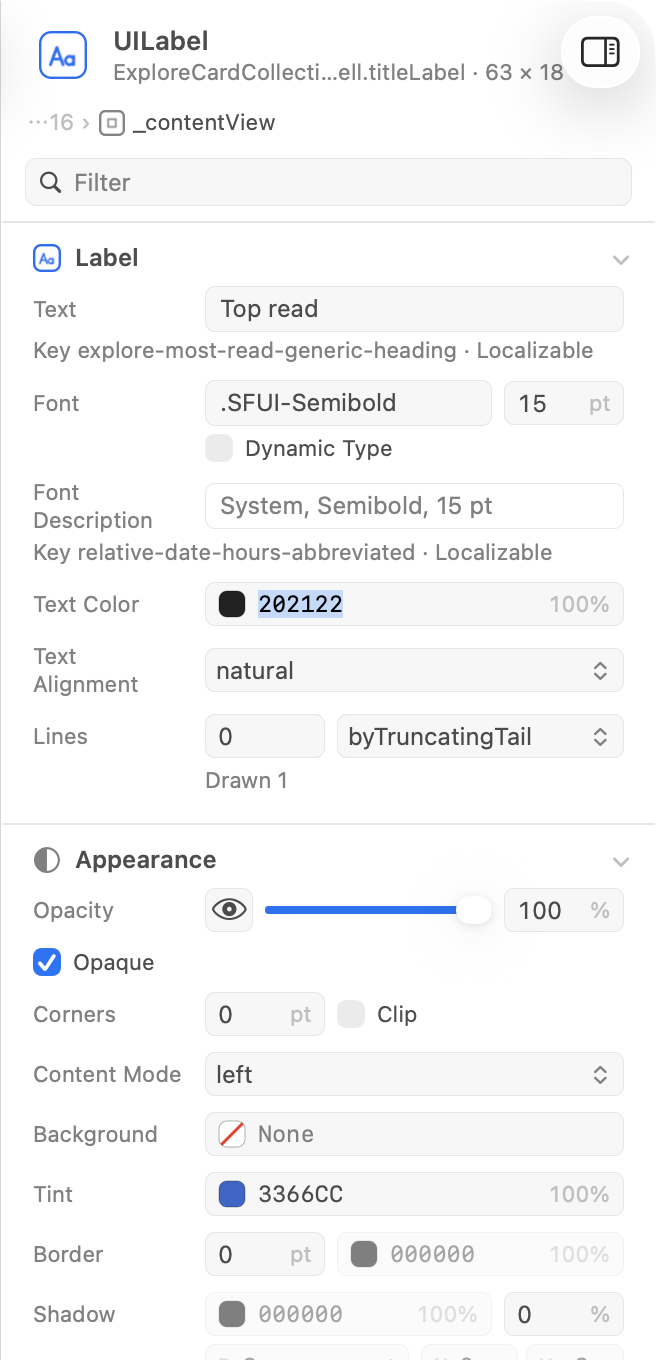
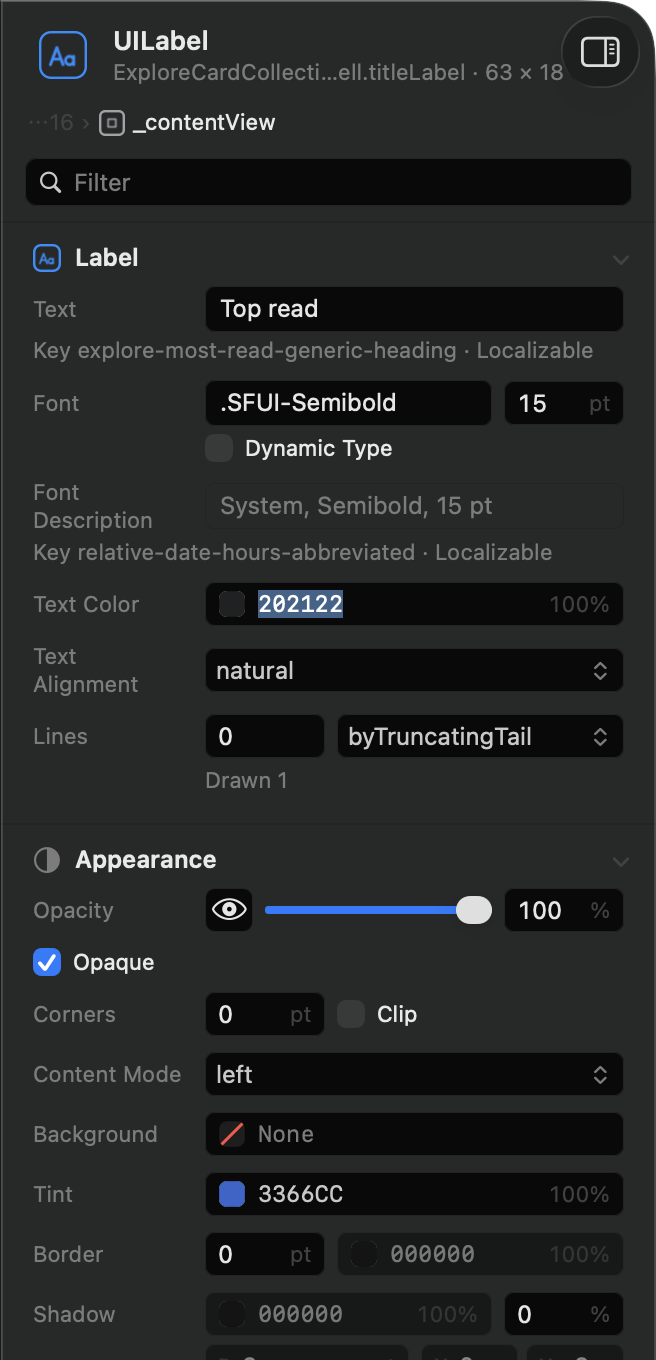
属于一组的属性合在一行里,例如 Frame、边框、阴影和圆角。Cutaway 没有自己的属性清单:显示什么,取决于 CutawayServer 发来什么,所以你看到的属性取决于你的 App 里的服务端。
- 用列表上方的栏按标题或 ID 过滤。
- 点按节的标题可以折叠这一节;按住 ⌥ 点按标题可以折叠或展开全部的节。滚动时,最上面那一节的标题保持可见。
眼下不起作用的值,例如边框宽度为 0 时的边框颜色,显示为淡色;它的提示说明原因。
修改一个值
App 标为可编辑的属性带有控件:文本栏、数字栏、复选框、带十六进制值和不透明度的颜色栏、用于一组选项的弹出菜单或分段控件,以及点、尺寸、矩形、边距和变换的每个分量各一栏。长度以点为单位;不透明度这类比例以百分比显示和输入,不透明度还有一个滑块。
- 选中图层。
- 修改值并按 Return,或离开这一栏。
修改立即作用于运行中的 App。拖动不透明度滑块或使用颜色选取器时,修改会连续发送。App 以图层的属性作答,所以随另一个值变化的值,例如图层的不透明度随视图的 alpha 变化,也会更新。然后 Cutaway 刷新这次修改可能影响到的图层的截图。
编辑 › 撤销(⌘Z)和编辑 › 重做(⇧⌘Z)在整个检查期间都可用。
值被拒绝时
- 超出 App 给出的范围。 这个值不会发送。这一栏保持打开,带红色的边框,下面写着原因,例如“必须在 0 和 1 之间。”按 Esc 或离开这一栏,恢复原来的值。
- 被 App 拒绝。 原因显示在这一行里,之前的值恢复。
读懂颜色 需要 CutawayServer 1.2
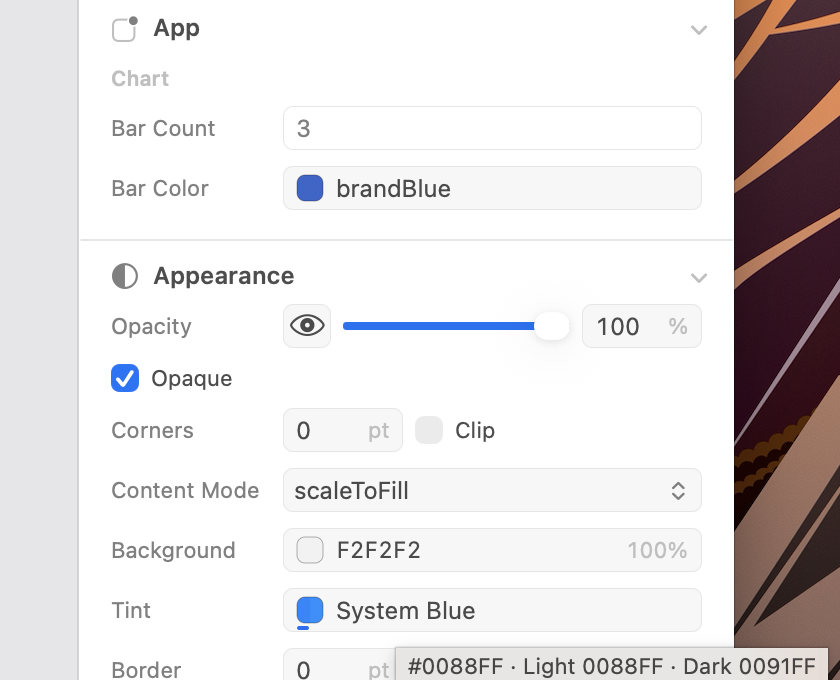
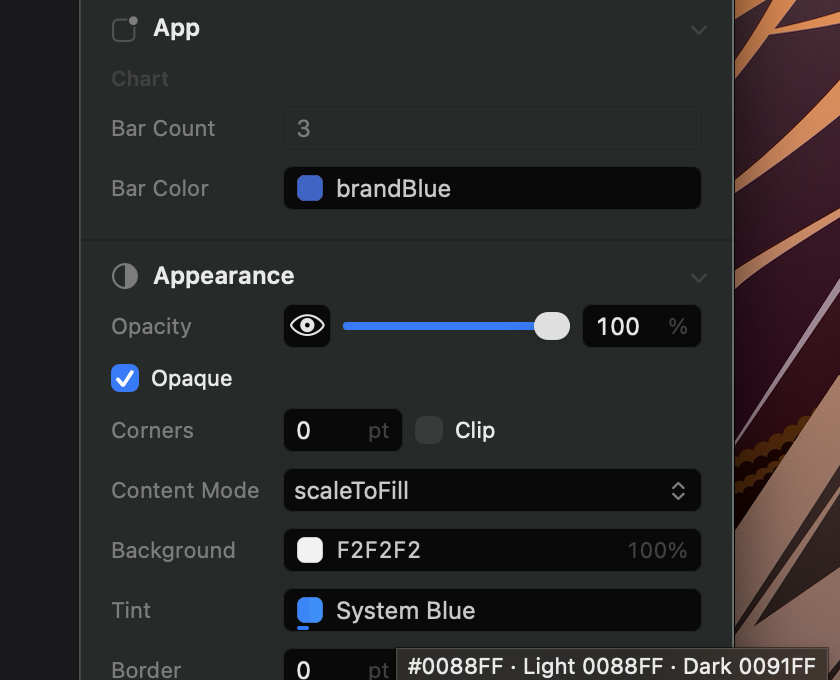
颜色显示它的色块,有名字时显示名字,否则显示它的十六进制值和不透明度。名字取第一个适用的:
- 你的 App 为这个颜色登记的名字(见定制 Cutaway 显示的内容);
- 关联了项目文件夹时,项目的 asset catalog 里值相同的颜色集;
- 它对应的系统颜色,例如 System Blue。
提示里给出十六进制值和其余的名字。
动态颜色,即在浅色与深色之间变化的颜色,色块分成两半:左边是浅色,右边是深色,眼下生效的那一半下面有一条线。提示写着,例如,“浅色 007AFF · 深色 0A84FF”。编辑修改的是眼下生效的值。
顺着引用找过去 需要 CutawayServer 1.2
有些属性指向别的图层,例如堆栈视图的 arranged subviews。每一个都是一个小块,带着图标和类。指向一个小块,预览里高亮那个图层;点按它就选中它。灰色的小块是不在图层树里的对象。多于六个时,其余的收进“还有 n 个”。