
预览
预览把每个可见的图层画在它在屏幕上的位置,带着它的截图。这一页说明怎样从各个角度查看它。
图层树先到,预览先把图层画成轮廓;每张截图到达后随即出现。进度显示在工具栏里。
在 2D 与 3D 之间切换
在工具栏里选择 2D 或 3D,或者按 ⌘1 和 ⌘2(显示 › 2D、显示 › 3D)。
- 2D 把图层平铺显示,与设备屏幕上一样。
- 3D 沿深度把它们分开,让你看清谁在谁后面。在图层列表里折叠一行,它的子树就合回一个图层。
每个位置、大小、旋转和缩放都按设备上的样子画出,包括 3D 变换。
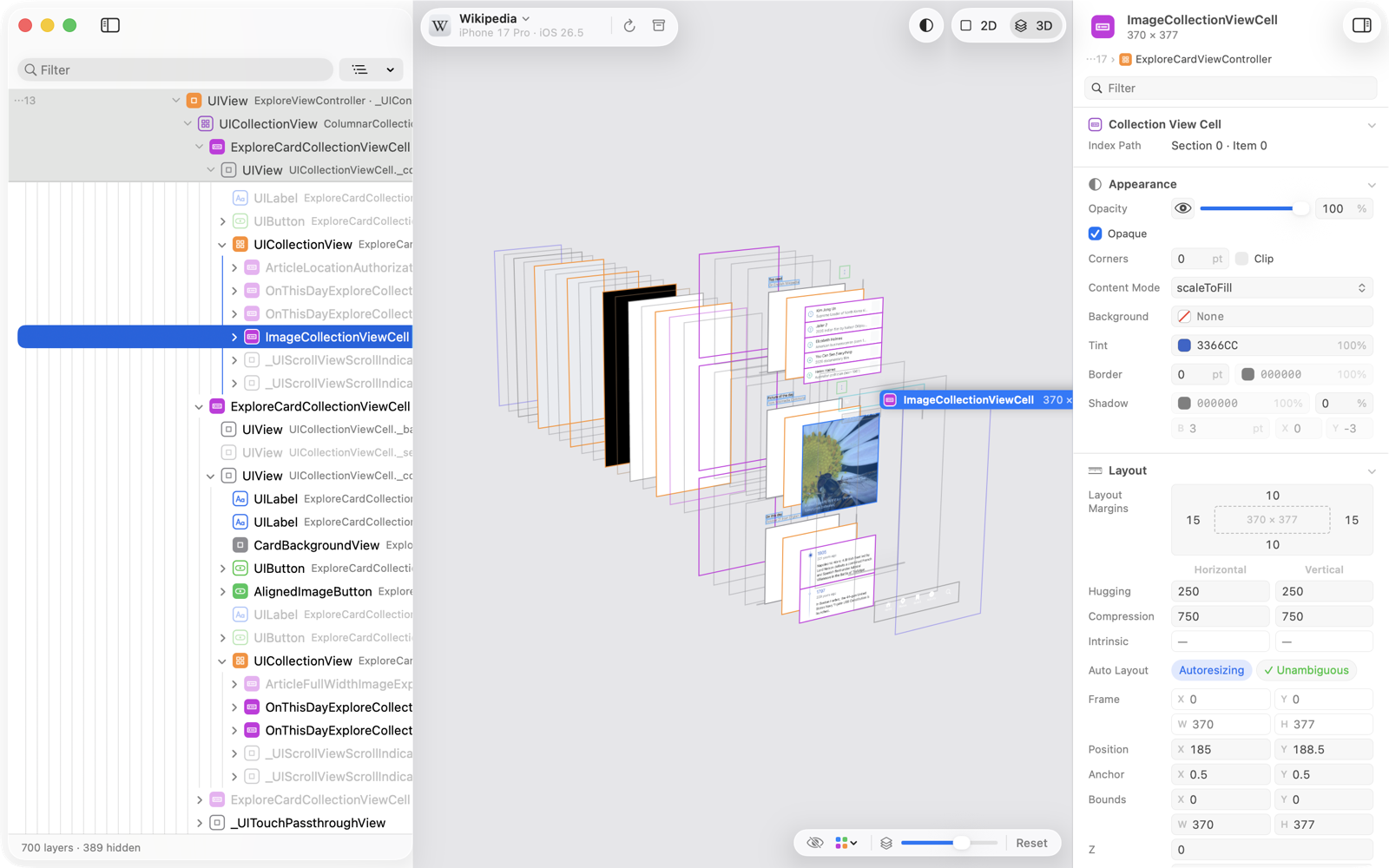
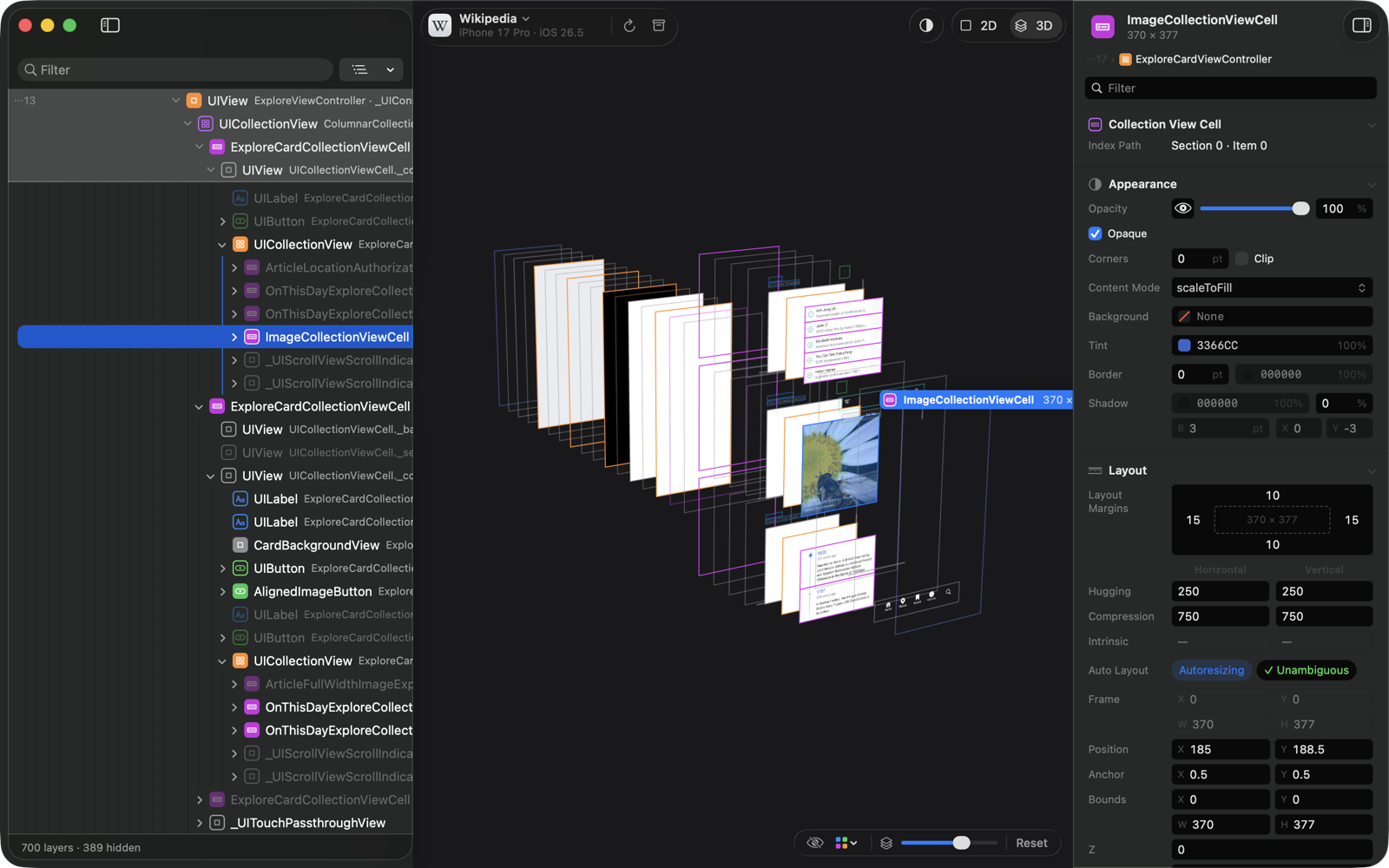
移动相机
| 要 | 这样做 |
|---|---|
| 转动图层(3D) | 在预览里拖动 |
| 平移 | 用两指或鼠标滚轮滚动;在 2D 下也可以拖动 |
| 缩放 | 双指捏合,或按住 ⌘ 滚动;以指针为中心缩放 |
| 逐级缩放 | 显示 › 放大(⌘=)和显示 › 缩小(⌘-) |
| 回到开始的样子 | 显示 › 重置视图(⌘0),或预览下方的重置 |
改变层间距
在 3D 下,预览下方的滑块设定图层之间的距离,从 0 到 200 点。间距大一些,挤在一起的图层就分开了;设为 0 时图层重新叠在一起,仍保持 3D 视图。
显示隐藏的图层
显示 › 显示隐藏的图层(⇧⌘H),或预览下方的眼睛,会把隐藏的或完全透明的图层也画出来,用它们自己的样式,让你找到一个没有显示出来的视图。
给图层加轮廓
预览下方的边框菜单给图层加上轮廓:
- 关闭、单色(一种颜色)或按类别(用列表里图标的颜色);
- 只显示 App 自己的类,只给你的类加轮廓;
- 约束的另一端,标出所选视图的每条约束的另一端(见约束)。
显示 › 边框 › 显示边框(⇧⌘B)关闭边框,再按一次恢复上次的样式。
虚拟节点用虚线画轮廓,App 不让出现在图像里的视图画上斜线。需要 CutawayServer 1.2
选中一个图层
- 点按一个图层选中它;列表和属性随之更新。旁边的标签显示它的名字和大小。
- 指向一个图层,高亮它和它在列表里的行。
- 连按一个图层,展开或折叠它的行。
有些内容在预览里是空白的:模糊、视频和 Metal 由系统在 App 之外画出,所以不在截图里。见限制。
刷新
预览显示的是 Cutaway 请求时 App 的样子。要重新请求:
- 显示 › 刷新(⌘R),或工具栏里的刷新,重新载入整棵树、每一张截图和所选图层的属性。展开的行、选中的图层和相机都保持不变。
- 显示 › 刷新所选子树(⇧⌘R),或某一行的右键菜单里的刷新子树,只重新载入这个图层和它的后代,连同它们的截图。
存档不能刷新:它保留的是存储时 App 的样子。